告别“窗口定位焦虑”!我用这款 Mac神器,让窗口管理“如臂使指”
当你开了多个窗口后,你有没有这种烦躁感?
- 想移动一个窗口,必须小心翼翼地瞄准那个窄窄的标题栏(尤其在浏览器标签多的时候,生怕点成标签页)。
- 想调整大小,又得把鼠标精准地对齐到像素级的边角。
这种“小心翼翼的精确定位”,严重拖慢了操作节奏,让原本流畅的工作流变得僵硬而笨拙。
直到我在一个 Mac 极客论坛上看到了 Easy Move+Resize 的介绍。它能消除“定位焦虑”。我抱着试一试的心态安装后,发现它带来的改变是立竿见影的。

第一次使用时,我按住快捷键在窗口任意位置拖动,窗口就跟着移动了!那种从定位焦虑中瞬间解脱,获得“如臂使指”的操控自由度的感觉,简直是一种梦寐以求的丝滑”爽“感。
核心功能一:消除瞄准标题栏的烦躁
Easy Move+Resize 的设计非常简单,但效果惊人:让窗口和鼠标融为一体。
操作:
Ctrl+ Cmd + 左键单击窗口任意位置,然后拖动即可移动。
当你开启了 Easy Move+Resize,你就永远不需要再担心鼠标是否精准地落在了标题栏上。无论你点击窗口的哪个位置——窗口中央、左下角、甚至是你正在编辑的文本区域,只要按下快捷键,窗口就能被“抓取”并移动。
这彻底解放了你的鼠标,让窗口移动这个高频操作变得随心所欲,行云流水。

核心功能二:从窗口任意位置“抓取”边角
传统的调整大小,要求你的鼠标必须精确地定位到窗口的边缘或角落。这是一个耗时且低效的动作。Easy Move+Resize 让窗口自己知道你想调整哪个方向。
操作:
Ctrl+ Cmd + 右键单击窗口任意位置,然后拖动即可调整大小。
它的精妙之处在于:你点击窗口的哪个大致区域,它就会模拟抓取哪个边角进行调整。
- 例如,你点击窗口中心靠上的位置,它就会模拟你抓取顶部边缘进行垂直调整。
- 你点击左下角的区域,它就如同你抓取了窗口的左下角一样,让你同时调整宽度和高度。
这意味着:你不再需要去窗口边缘小心翼翼地挪动,让鼠标变成双向箭头"↔"。你可以在窗口内部完成所有的移动和缩放,效率和流畅度都达到了极致。

定制与拓展:让“魔法”更贴合你的习惯
- 修饰键的自由定制: 你可以随时在菜单中切换激活移动或调整大小时需要按住的快捷键(
Cmd、Ctrl、Alt、Shift)。如果你的快捷键与其他工具冲突,可以一键调整。 - “中键调整大小”的惊喜: 如果你使用带有滚轮中键的鼠标,可以选择“鼠标中键调整大小”菜单项,让中键成为专属的修饰键,操作起来更加直觉和便捷。
- 窗口置顶功能: 当你在后台操作一个窗口,并希望把它移动到最前面时,选择“窗口置顶”菜单项即可,它解决了在后台操作窗口时,窗口不自动跳到前台的小烦恼。
- 为特定应用禁用: 如果某些应用程序(比如画图软件)的内部操作会与 Easy Move+Resize 冲突,你可以选择“为此应用程序禁用”,保证特定工具的操作不受干扰。
告别“定位焦虑”,享受操控自由度
这款工具用极简的快捷键组合,赋予了你对 Mac 窗口的极致自由度。当你习惯了在窗口任意位置抓取、移动、缩放时,你会发现自己之前浪费了多少时间在无意义的鼠标位移上。
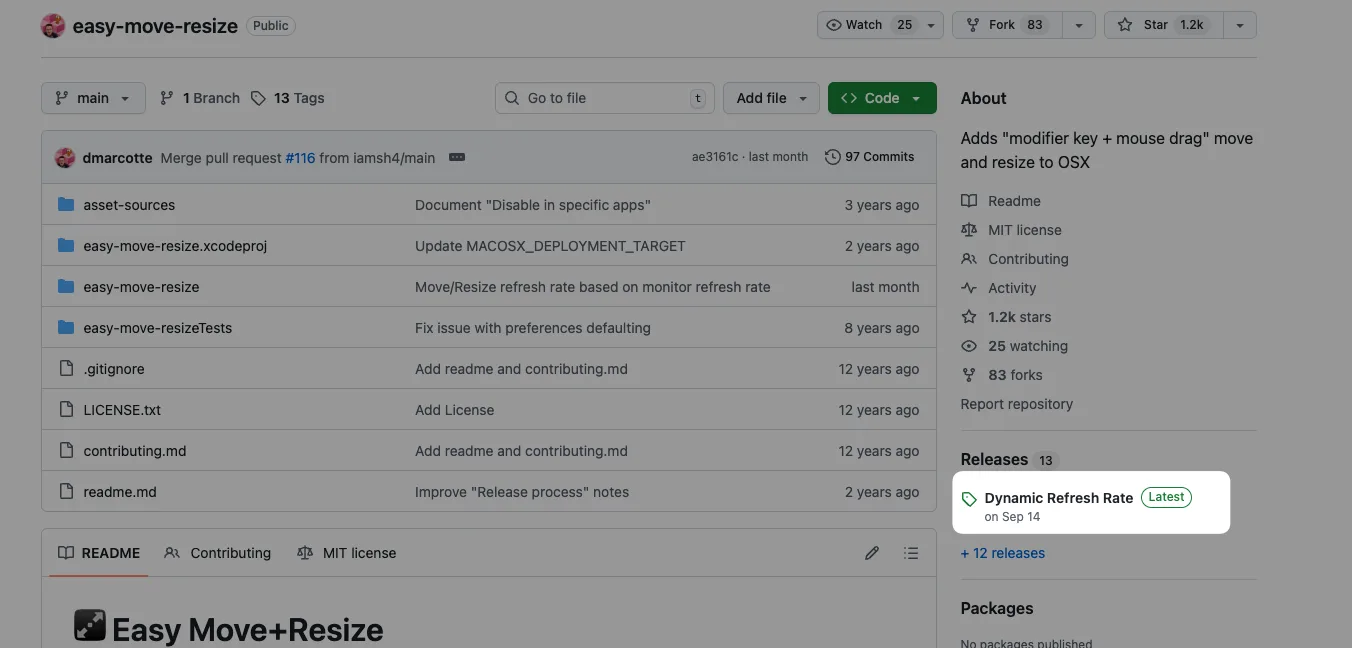
这个项目是 GitHub 的一个开源项目,如果你厌倦了瞄准窗口边框的日子,可以前往下载体验:
有需要的朋友可以点击 “Release” 下载最新的压缩包安装即可。授予权限后,根据默认设置(Cmd + Ctrl + 鼠标)就可以快速上手了。
如果你也有其他的 Mac 效率工具分享,欢迎添加我的微信 “linauwawa”,我们一起交流,让工作流更丝滑哦!